ជម្រះ វីដេអូ សញ្ញា ឌីជីថល កំពុង បង្កើន ភាព ពិសេស និង មូលហេតុ សំខាន់ ។ ពួក វា កំពុង មើល ឃើញ ថា អន្តរសកម្ម និង ភារកិច្ច បង្ហាត់ បង្ហាញ មាតិកា សម្រាប់ ការ បង្ហាញ មាតិកា ក្នុង ចន្លោះ ធំ ។
នៅ ឆ្នាំ ៣៣ គ. ឥឡូវ នេះ មាន កម្រិត ខ្លាំង ក្នុង ទូរស័ព្ទ បង្ហាញ LCD និង តម្លៃ ផ្នែក រឹង ។ ការ បណ្ដាញ និង ដំណឹង នៃ រចនាប័ទ្ម ណាមួយ អាច បង្កើត ជង់ វីដេអូ 4K ដើម្បី ទាក់ទង ព័ត៌មាន បែបផែន ។ Qtenboard ផ្ដល់ ដំណោះស្រាយ សំឡេង វិសាលភាព ដែល អាច ជួយ ម៉ាស៊ីន ភ្ញៀវ សង់ ជង់ វីដេអូ LCD កម្រិត ខ្ពស់ ដែល បាន ធ្វើ តាម ការ ត្រូវការ របស់ ពួកវា ។
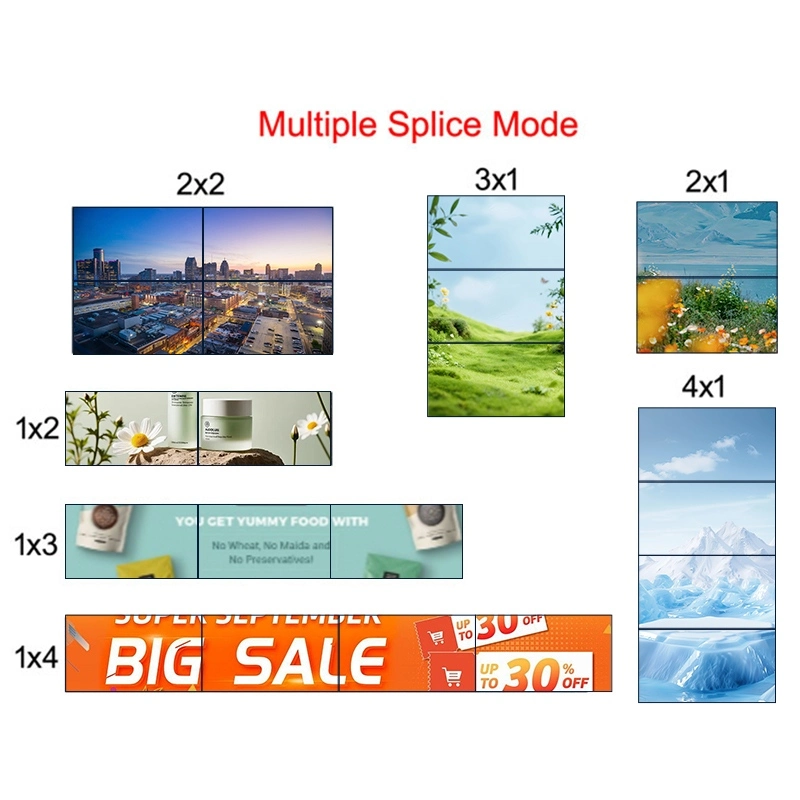
ជំហាន ទីមួយ គឺ ត្រូវ សម្រេច លើ ចំនួន ការ បង្ហាញ និង ការ រៀបចំ របស់ ពួក វា ។ មាន ជម្រើស ប្លង់ ទូទៅ ពីរ ៖
ការ កំណត់ រចនា សម្ព័ន្ធ ៖ ប្លង់ ការេ
កំណត់ រចនា សម្ព័ន្ធ ២: ប្លង់ ចតុកោណេ
ការ គ្រោង ត្រឹមត្រូវ ប្រាកដ បង្ហាញ គុណភាព បង្ហាញ សមាមាត្រ ទិដ្ឋភាព និង ប្លង់ មាតិកា ផ្គូផ្គង នឹង ការ រៀបចំ ទាំងអស់ ។
ការ ជ្រើស បន្ទះ ខាង ស្ដាំ គឺ សំខាន់ សម្រាប់ គុណភាព រូបភាព និង ភាព ទុកចិត្ត រយៈពេល រយៈពេល ។ នៅពេល ជ្រើស បន្ទះ ជញ្ជាំង វីដេអូ LCD គិត ថា កត្តា ទាំងនេះ ៖
បន្ទះ Qtenboard ផ្ដល់ ភាព ត្រឹមត្រូវ ពណ៌ ថត កម្រិត ខ្ពស់ និង មុំ មើល ទូរស័ព្ទ
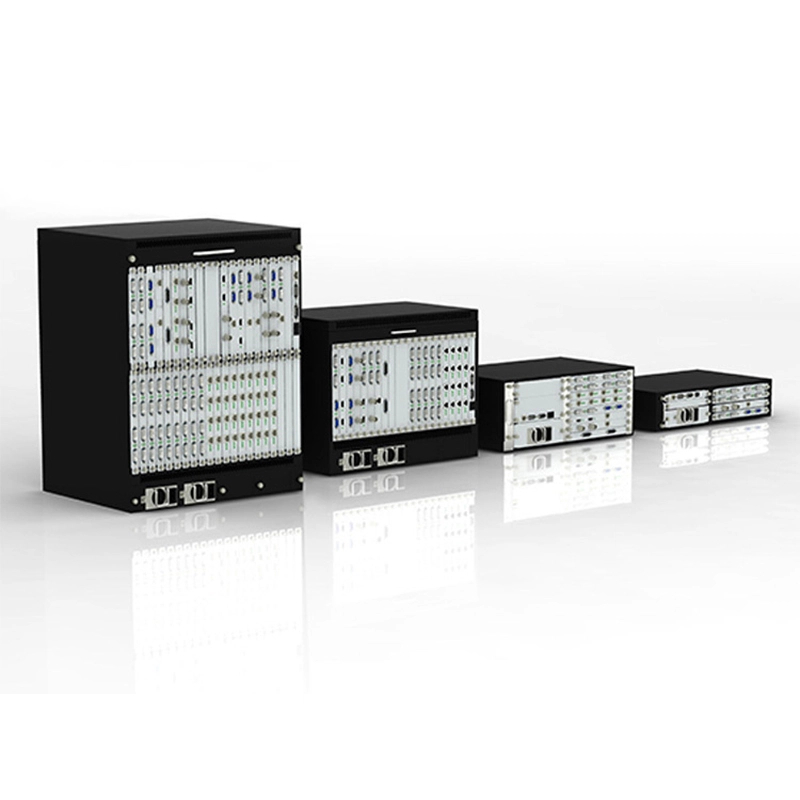
កម្មវិធី បញ្ជា វីដេអូ ចែកចាយ មាតិកា ពី កម្មវិធី ចាក់ មេឌៀ ទៅ បន្ទះ នីមួយៗ ក្នុង ទ្រង់ទ្រាយ ត្រឹមត្រូវ ៖
កម្មវិធី ត្រួត ពិនិត្យ មើល ការ ធ្វើ មាត្រដ្ឋាន រមូរ ទីតាំង ត្រឹមត្រូវ និង ធ្វើ សមកាលកម្ម មាតិកា នៃ ការ ចាក់ សមកាលកម្ម នៅ ក្នុង អេក្រង់ ទាំងអស់ ។
ការ ដំឡើង ត្រឹមត្រូវ គឺ សំខាន់ សម្រាប់ ការ កំណត់ ភាព ស្ថិតិ និង ថែទាំ ៖
ការ គ្រប់គ្រង ខ្លាំង គឺ សំខាន់ សម្រាប់ រូបរាង ភារកិច្ច សម្រេច ។ ថាមពល និង សញ្ញា សញ្ញា ខាង ក្នុង ជួរឈរ រចនាសម្ព័ន្ធ ឬ ខាងក្រោយ បន្ទះ ដើម្បី បន្ថយ clutter ។
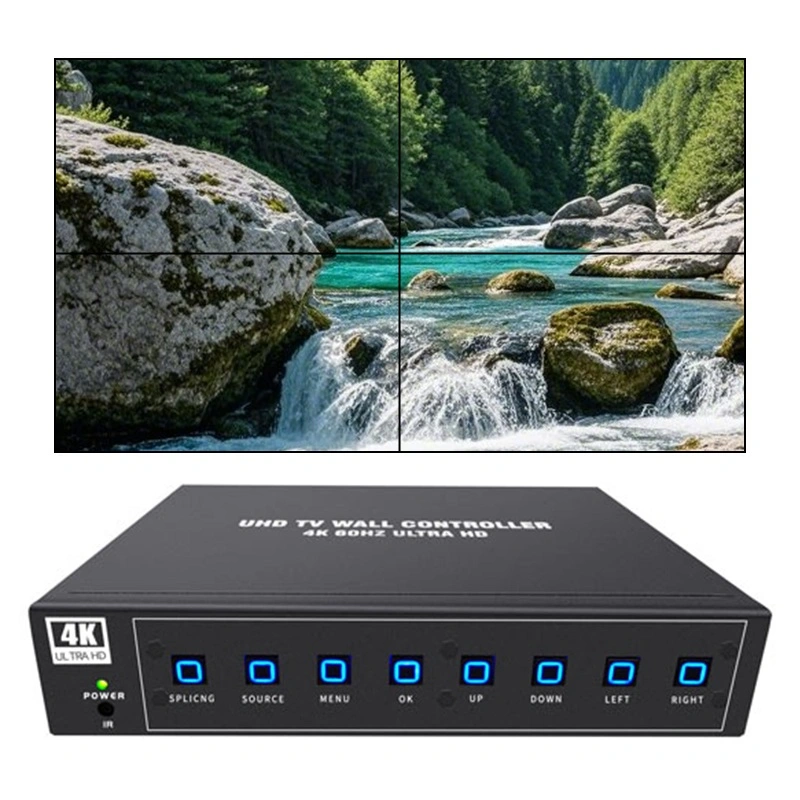
មាតិកា ដែល បាន បង្ហាញ នៅ លើ ជញ្ជាំង វីដេអូ គឺ សំខាន់ ដូច ផ្នែក រឹង ខ្លួន ។ គ្រាប់ ចុច ៖
ជង់ វីដេអូ Qtenboard គាំទ្រ ការ បង្ហាញ បង្អួច ច្រើន មាតិកា ពេញ អេក្រង់ និង ការ ប្ដូរ ថាមវន្ត ផ្ដល់ ភាព លឿន សម្រាប់ ការ បង្ហាញ ផ្សេងៗ ។
នៅពេល ដែល ត្រូវ បាន ដំឡើង បន្ទះ ហើយ កម្មវិធី ត្រួតពិនិត្យ ត្រូវ បាន តភ្ជាប់ ៖
Qtenboard ផ្ដល់ នូវ ការ គាំទ្រ ភារកិច្ច និង ការ ណែនាំ នៅ ផែនទី នេះ ដើម្បី ប្រាកដ ថា ការ ដំឡើង នីមួយៗ បាន ធ្វើ ឲ្យ ស្តង់ដារ មើល ឃើញ ខ្ពស់ ។
ការ ថែទាំ ត្រឹមត្រូវ ផ្ដល់ ឲ្យ ប្រតិបត្តិការ ដែល ជឿ ទុកចិត្ត របស់ វីដេអូ ឆ្នាំ ៖
ជាមួយ បន្ទះ រចនាប័ទ្ម និង ការ ថែទាំ ត្រឹមត្រូវ Qtenboard LCD ជង់ វីដេអូ អាច ប្រតិបត្តិការ ២៤/៧/ / ៣ / ៦៥ ដោយ អប្បបរមា ដៃ ។
ទីតាំង ៖ម៉ាឡាសីលេស
ការ កំណត់ រចនាសម្ព័ន្ធ ៖រូបភាព វីដេអូ ២×៤ LCD
ទំហំ បន្ទះ ៖៥៥ អ៊ីមែល
ទទឹង បេសែល ៖៣.៥ mm.
គុណភាព បង្ហាញ ៖1920×1080 DPIS
ពេលវេលា ដំឡើង ៖៣ ថ្ងៃ នៃ ការ សាកល្បង ការ សាកល្បង ២ ថ្ងៃ នៃ ការ សង់ តំបន់ បណ្ដាញ
វិធីសាស្ត្រ កម្មវិធី ៖ជួរ បញ្ជា ចន្លោះ ជួប ជុំ កា របង្ហាញ
ការ ស្ថាបនា ជម្រះ វីដេអូ វិធី វិធីសាស្ត្រ ទាមទារ ការ រៀបចំ គ្រោងការណ៍ ដែល មាន ប្រយោជន៍, បន្ទះ LCD- គុណភាព ខ្ពស់, ការ ដំឡើង ត្រឹមត្រូវ និង ការ ថែទាំ បន្ត ។ តាម តាមរយៈ ជំហាន ទាំងនេះ និង បង្កើន Qtenboard&# 039; ដំណោះស្រាយ វីដេអូ កម្រិត កម្រិត កម្រិត កម្រិត សំណួរ LCD, និង រៀបចំ អាច បង្កើតNameការ បង្ហាញ បែបផែន ដែល អាច ជឿ ទុកចិត្ត និង មើល ឃើញដែល រួមបញ្ចូល អ្នក ចូលរួម និង បង្កើន ការ ទំនាក់ទំនង ។
ចុច ដើម្បី មើល លម្អិត លម្អិត របស់ លម្អិត និង សិក្សា អំពី លក្ខណៈ ពិសេស មុខងារ របស់ វា និង ការ ប្រតិបត្តិការ ពិត ។
📖អាន ការ ណែនាំ លទ្ធផល លុប
 HKM
HKM
 EN
EN  MAY
MAY  TH
TH  CHT
CHT  ID
ID  BUR
BUR  FIL
FIL  LAO
LAO  SIN
SIN  VIE
VIE